Domain alles-für-ihn.de kaufen?
Wir ziehen mit dem Projekt
alles-für-ihn.de um.
Sind Sie am Kauf der Domain
alles-für-ihn.de interessiert?
domain@kv-gmbh.de · 0541-91531010
Domain alles-für-ihn.de kaufen?
Wie kann man JPEG-Dateien einfach trennen?
Um JPEG-Dateien einfach zu trennen, kann man verschiedene Methoden verwenden. Eine Möglichkeit ist die Verwendung von Bildbearbeitungssoftware wie Adobe Photoshop oder GIMP, um die Datei zu öffnen und dann den gewünschten Teil des Bildes auszuschneiden und als separate Datei zu speichern. Eine andere Möglichkeit ist die Verwendung von Online-Tools oder spezieller Software, die das Trennen von JPEG-Dateien erleichtern. **
Warum lassen sich JPEG-Dateien nicht öffnen?
Es gibt mehrere mögliche Gründe, warum sich JPEG-Dateien nicht öffnen lassen könnten. Es könnte sein, dass die Datei beschädigt ist oder dass das Programm, mit dem versucht wird, die Datei zu öffnen, nicht mit dem JPEG-Format kompatibel ist. Es ist auch möglich, dass die Dateiendung falsch ist und die Datei tatsächlich ein anderes Format hat. **
Ähnliche Suchbegriffe für JPEG-Dateien
Top-Angebote
Produkte zum Begriff JPEG-Dateien:
-
Jones, Thomas B.: 33 JPEG-Rezepte für Fujifilm X-Kameras33 JPEG-Rezepte für Fujifilm X-Kameras , Ihre Kamera der Fujifilm X-Serie hält eine Vielzahl technischer und kreativer Finessen für Sie bereit. So erzeugen Sie über spezielle JPEG-Konfigurationen direkt in der Kamera individuelle Bildlooks und Stile , ohne den mühsamen Umweg über die Bildbearbeitung zu gehen. Straight out of Cam! Wie das geht und was dabei alles möglich ist, erfahren Sie detailliert und mit vielen Beispielen erklärt in diesem Buch. Grundzutaten eines jeden Rezepts sind die Fuji-Filmsimulationen, Bildqualitätseinstellungen und Custom Settings. Entscheidend dabei ist das Mischverhältnis. Thomas B. Jones zeigt, wie sich seine Lieblingskreationen zusammensetzen, und lädt Sie ein, die JPEG-Rezepte ganz nach Ihrem Geschmack zu modifizieren: Eine Prise mehr Schatten hier, etwas weniger Farbe dort, und schon erhalten Sie einzigartige, ausdrucksstarke Bilder. Straight out of Cam: Custom Settings statt Bildbearbeitung Individuelle Bildstile erzeugen - ausdrucksstark und erfrischend Aus dem Inhalt: Die Wiederentdeckung des JPEGs Color Memory: Der Film macht das Bild Filmsimulationen sind keine Filter Kameraeinstellungen für SOOC Neue JPEG-Rezepte entwickeln Custom Settings anlegen JPEG-Rezepte aktivieren Licht besser verstehen und schwierige Lichtsituationen meistern Technische & kreative Einstellungen RAW-Converter in der Kamera Fujifilm X RAW Studio im Einsatz Alles neu: HEIF und HEIC - was nun? X-Fotografen und ihre Rezepte , Kühlwasserschläuche > Motorkühlung , Erscheinungsjahr: 20230413, Produktform: Leinen, Autoren: Jones, Thomas B., Edition: NED, Seitenzahl/Blattzahl: 296, Keyword: Fuji; Fujifilm; JPEG-Rezepte; X-Kameras; ishootjpeg; kamera, Fachschema: Canon~Kamera / Canon~Camera~Fotografie / Kamera~Kamera~Kamera / Leica~Leica~Kamera / Minolta~Minolta~Kamera / Nikon~Nikon~Kamera / Rollei~Rollei~Kamera / Sony~Sony / Kamera, Warengruppe: HC/Fotografieren/Filmen/Videofilmen, Fachkategorie: Kamerahandbücher, Text Sprache: ger, UNSPSC: 49019900, Warenverzeichnis für die Außenhandelsstatistik: 49019900, Verlag: BILDNER Verlag, Verlag: BILDNER Verlag, Verlag: BILDNER Verlag GmbH, Länge: 243, Breite: 166, Höhe: 23, Gewicht: 828, Produktform: Gebunden, Genre: Sachbuch/Ratgeber, Genre: Sachbuch/Ratgeber, Vorgänger: 2067963, Vorgänger EAN: 9783832803773, Herkunftsland: DEUTSCHLAND (DE), Katalog: deutschsprachige Titel, Katalog: Gesamtkatalog, Katalog: Lagerartikel, Book on Demand, ausgew. Medienartikel, Relevanz: 0004, Tendenz: -1, Unterkatalog: AK, Unterkatalog: Bücher, Unterkatalog: Hardcover, Unterkatalog: Lagerartikel,34,90 €*Versand: 0,00 €Sichere Weiterleitung zum Anbieter
-
SILKYPIX JPEG-Fotografie 11SILKYPIX JPEG-Fotografie 11 ist eine Fotobearbeitungssoftware, mit der Sie qualitativ hochwertige Fotos erschaffen und verbessern können. Bearbeiten und korrigieren Sie Ihre JPEG-Fotos mit der SILKYPIX-exklusiven Technologie, die umwerfende Ergebnisse garantiert. - Software speziell auf JPEG-Bearbeitung angepasst - Neue Kompositmodi - Neue Funktionen in der selektiven Bereichskorrektur - Neu: Retuschierpinsel - Für Windows und Mac Neue und erweiterte Funktionen und Tools für Ihre JPEG-Meisterwerke Obwohl JPEG-Daten eine 8-Bit-Abstufung (256 Abstufungen) verwenden, werden sie mit SILKYPIX RAW Bridge automatisch auf 16 Bit (65.536 Abstufungen) erweitert. Daher können sie fast so wie eine RAW-Datei bearbeitet werden. Daher ist eine Anpassung der Bildqualität mit hohen Abstufungen möglich. -Algorithmen speziell für die JPEG-Entwicklung -Individuelle Bildbearbeitung garantiert -Praktische ...25,95 €*Versand: 0,00 €Sichere Weiterleitung zum Anbieter
-
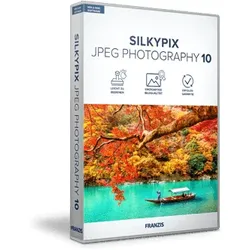
SILKYPIX JPEG Photography 10SILKYPIX JPEG Photography 10 verfügt nicht nur über grundlegende Anpassungsfunktionen wie Belichtung, Weißabgleich, Kontrast, sondern auch über 66 Filter für jeden Geschmack, einen neuen Rauschunterdrückungsmodus "Fine Detail" und Korrekturfunktionen wie das Perspektiv-Korrekturwerkzeug. Zusätzlich können Sie jetzt spielend leicht Negativfilme oder Schwarz-Weiß-Filme in Positive umwandeln ohne sie vorher umständlich in Papierbilder ausentwickeln zu lassen. Hier handelt sich also um die neue Standardversion 10 der SILKYPIX -Serie, die für ein breites Spektrum von Fotografen alle Bereiche der Bildentwicklung abdeckt und gleichermaßen ideal geeignet ist für Fotoenthusiasten, die mit der Bildentwicklung beginnen wollen, bis hin zu all jenen, die nach neuer Software für die RAW-Entwicklung suchen. Mehrere Fotos gleichzeitig entwickeln Wenn Sie mit mehreren Bildern arbeiten (z.B...19,99 €*Versand: 0,00 €Sichere Weiterleitung zum Anbieter

-
Wie kann man MP4-Dateien in JPEG umwandeln?
MP4-Dateien sind Videodateien, während JPEG-Dateien Bilder sind. Um eine MP4-Datei in JPEG umzuwandeln, müssen Sie einen Screenshot des Videos machen und diesen als JPEG speichern. Es gibt verschiedene Software-Programme und Online-Tools, die Ihnen dabei helfen können, dies zu tun. **
-
Wie kann man RAW-Dateien in JPEG umwandeln?
Um RAW-Dateien in JPEG umzuwandeln, gibt es verschiedene Möglichkeiten. Eine Möglichkeit ist die Verwendung von Bildbearbeitungssoftware wie Adobe Lightroom oder Photoshop, die eine RAW-Konvertierungsfunktion bieten. Eine andere Möglichkeit ist die Verwendung von Online-Konverter-Tools, die RAW-Dateien in JPEG umwandeln können. Es ist auch möglich, dass die Kamera selbst eine Option bietet, um RAW-Dateien in JPEG umzuwandeln. **
-
Wie lösche ich CR2-Dateien in JPEG-Format?
Um CR2-Dateien in das JPEG-Format zu konvertieren, kannst du eine Bildbearbeitungssoftware wie Adobe Photoshop oder Lightroom verwenden. Öffne einfach die CR2-Dateien in der Software und exportiere sie als JPEG-Dateien. Du kannst auch spezielle Konvertierungstools wie "CR2 to JPEG Converter" verwenden, um den Vorgang zu vereinfachen. **
-
Wie kann man JPEG-Dateien in großem Format ausdrucken?
Um JPEG-Dateien in großem Format auszudrucken, müssen Sie sicherstellen, dass die Auflösung der Datei hoch genug ist, um eine gute Druckqualität zu gewährleisten. Überprüfen Sie die Pixelabmessungen der Datei und stellen Sie sicher, dass sie den Anforderungen des gewünschten Druckformats entsprechen. Verwenden Sie außerdem eine professionelle Druckerei oder ein Drucklabor, um sicherzustellen, dass der Druck in hoher Qualität und mit den richtigen Farbeinstellungen erfolgt. **

Erzeugt der Windows Explorer automatisch JPEG zu RAW Dateien?
Nein, der Windows Explorer erzeugt keine JPEG zu RAW Dateien automatisch. Der Windows Explorer ist ein Dateimanager, der es ermöglicht, Dateien und Ordner auf dem Computer zu organisieren und zu verwalten. Er kann jedoch keine Dateiformate konvertieren oder bearbeiten. Um JPEG-Dateien in das RAW-Format umzuwandeln, benötigt man spezielle Software oder Konverter. **
Wie kann ich in Photoshop die Stapelverarbeitung von RAW-Dateien zu JPEG-Dateien durchführen?
Um die Stapelverarbeitung von RAW-Dateien zu JPEG-Dateien in Photoshop durchzuführen, musst du zuerst den "Adobe Camera Raw"-Dialog öffnen. Wähle dann die gewünschten RAW-Dateien aus und klicke auf "Öffnen". Im "Adobe Camera Raw"-Dialog kannst du dann die gewünschten Einstellungen für die Konvertierung festlegen und anschließend auf "OK" klicken, um die Stapelverarbeitung zu starten. Die konvertierten JPEG-Dateien werden dann im angegebenen Speicherort gespeichert. **
Top-Angebote
Produkte zum Begriff JPEG-Dateien:
-
OneSafe JPEG RepairOneSafe JPEG Repair Repariert fehlerhafte JPEG-Bilddateien in Computern, Kameraspeicher und Speicherkarten Repariert korrupte Fotos / Bilder (im Dateiformat JPEG/JPG) Repariert und erstellt Vorschaubilder der Bilddatei Zeigt vor dem Speichern die Vorschau der wiederhergestellten Fotos/Bilddateien an Software ist intuitiv und selbsterklärend OneSafe JPEG Repair ist eine nützliche JPEG/JPG Reparatursoftware, welche korrupte oder beschädigte Fotos und Bilddateien wiederherstellt, die über die Dateierweiterung JPEG oder JPG verfügen, ohne die ursprünglichen Daten zu verändern. Dieses wirksame Programm stellt sogar jene Bilder von der Speicherkarte wieder her, die komplett unlesbar bzw. gelöscht sind. Funktionen JPG Dateireparatur Repariert korrupte oder beschädigte JPEG/JPG-Bilddateien und stellt diese von Flash-Speicherkarten, Speichersticks, Computerfestplatten oder jedem anderen sekundären Speichermedium wieder her. OneSafe JPEG Repair stellt Ihre komplett unlesbaren JPEG/JPG Dateien auch im Falle eines korrupten Headers, von korrupten JPEG-Dateien, von ungültigen JPEG-Dateistrukturen etc. wieder her. Entnimmt und repariert Vorschaubild Die Option „Vorschaubild entnehmen“ der Software hilft Ihnen, das Vorschaubild der ausgewählten JPEG/JPG Datei zu reparieren und zu entnehmen. Außerdem ermöglicht Ihnen die Software, die wiederhergestellten Vorschaubilder an jedem beliebigen Ort zu speichern. Miniaturbild von besonders beschädigten Dateien extrahieren Die Software extrahiert eingebettete Thumbnail-Bilder von besonders beschädigtne JPEG-Dateien ohne beeinträchtigung der visuellen Widergabetreue. Dieses Feature ist besonders für alle JPEG-Bilder wichtig, die nach Reparatur beschädigt blieben. Mit OneSafe JPEG Repair, können Sie Thumbnail-Bilder, Minaturbilder, dieser Dateien erhalten. Vorschau der wiederhergestellten Bilder Eine der Vorteile der fortschrittlichen JPG File Recovery Software ist, dass Sie die Vorschau der wiederhergestellten Fotos sehen können, bevor Sie diese speichern. Speichert die reparierte Datei am gewünschten Ort Die Software ermöglicht es Ihnen, die reparierte JPEG/JPG Datei am gewünschten Speicherort abzulegen. Benutzerfreundliche grafische Oberfläche Die Software verfügt über eine einfache grafische Benutzeroberfläche und setzt daher kein Training voraus, um die Funktionsweise zu verstehen. Mit diesem wundervollen Programm können Sie ihre beschädigten JPEG Dateien ganz alleine reparieren - ohne dass weitere Hilfe notwendig ist. Repariere dein JPEG in 5 Schritten Schritt 1: Klicken Sie auf "Datei hinzufügen", um Ihre beschädigten Dateien zu importieren Schritt 2: Sobald die Dateien importiert sind, können Sie diese gesammelt auswählen, indem Sie auf « Alle auswählen » klicken, und im Anschluss mit „Reparieren“ die Reparatur starten Schritt 3: Warten Sie einen Moment, während JPEG Repair Ihre Dateien repariert Schritt 4: Nach der Reparatur können Sie jedes beliebige JPEG durch Anklicken ansehen Schritt 5: Nun können Sie Ihre Dateien über die Schaltfläche „Speichern“ am Speicherort Ihrer Wahl abspeichern Entdecke auch: OneSafe Video Repair! • Unterstützt die Reparatur von MP4, MOV, M4V, M4A, F4V, WMV, ASF, 3G2 und 3GP Videodatei Formaten • Repariert Videos auf Festplatten, Speicherkarten und anderen Speichermedien • Bietet eine Vorschau auf reparierte Videos • Speichert reparierte Dateien an Benutzerdefiniertem Ort Systemanforderungen Größe 6Mo Betriebssystem Windows 7, Windows 8, Windows 10 Prozessor : Pentium Class 1GB RAM 50 MB Freiraum44,95 €*Versand: 0,00 €Sichere Weiterleitung zum Anbieter
-
Doppelte Dateien finden und löschenEin durchschnittlicher Computer verfügt über Hunderte von doppelten Dateien. Auch wenn Sie denken, dass Ihr einwandfrei läuft, wird ein Quick Scan mit ?Doppelte Dateien finden und löschen? viele nutzlose Dateikopien finden, die Ihren Computer ausbremsen. ?Doppelte Dateien finden und löschen? findet und entfernt doppelte Fotos, Dokumente, MP3s, Videos und vieles mehr. Es arbeitet ohne großen Aufwand für Sie. Ziehen Sie per Drag & Drop einen gewünschten Ordner in das Programmfenster und starten Sie den Scan. ?Doppelte Dateien finden und löschen? erledigt den Rest. Es ist erstaunlich schnell und präzise. ?Doppelte Dateien finden und löschen? hilft Ihnen, unnötige Dateien zu löschen und in kürzester Zeit wertvollen Speicherplatz frei zu machen. Schritt : Ordner auswählen: Wählen Sie die Ordner, in denen Sie doppelte Dateien finden möchten. Schritt : Scan nach doppelten D...59,95 €*Versand: 0,00 €Sichere Weiterleitung zum Anbieter
-
Jones, Thomas B.: 33 JPEG-Rezepte für Fujifilm X-Kameras33 JPEG-Rezepte für Fujifilm X-Kameras , Ihre Kamera der Fujifilm X-Serie hält eine Vielzahl technischer und kreativer Finessen für Sie bereit. So erzeugen Sie über spezielle JPEG-Konfigurationen direkt in der Kamera individuelle Bildlooks und Stile , ohne den mühsamen Umweg über die Bildbearbeitung zu gehen. Straight out of Cam! Wie das geht und was dabei alles möglich ist, erfahren Sie detailliert und mit vielen Beispielen erklärt in diesem Buch. Grundzutaten eines jeden Rezepts sind die Fuji-Filmsimulationen, Bildqualitätseinstellungen und Custom Settings. Entscheidend dabei ist das Mischverhältnis. Thomas B. Jones zeigt, wie sich seine Lieblingskreationen zusammensetzen, und lädt Sie ein, die JPEG-Rezepte ganz nach Ihrem Geschmack zu modifizieren: Eine Prise mehr Schatten hier, etwas weniger Farbe dort, und schon erhalten Sie einzigartige, ausdrucksstarke Bilder. Straight out of Cam: Custom Settings statt Bildbearbeitung Individuelle Bildstile erzeugen - ausdrucksstark und erfrischend Aus dem Inhalt: Die Wiederentdeckung des JPEGs Color Memory: Der Film macht das Bild Filmsimulationen sind keine Filter Kameraeinstellungen für SOOC Neue JPEG-Rezepte entwickeln Custom Settings anlegen JPEG-Rezepte aktivieren Licht besser verstehen und schwierige Lichtsituationen meistern Technische & kreative Einstellungen RAW-Converter in der Kamera Fujifilm X RAW Studio im Einsatz Alles neu: HEIF und HEIC - was nun? X-Fotografen und ihre Rezepte , Kühlwasserschläuche > Motorkühlung , Erscheinungsjahr: 20230413, Produktform: Leinen, Autoren: Jones, Thomas B., Edition: NED, Seitenzahl/Blattzahl: 296, Keyword: Fuji; Fujifilm; JPEG-Rezepte; X-Kameras; ishootjpeg; kamera, Fachschema: Canon~Kamera / Canon~Camera~Fotografie / Kamera~Kamera~Kamera / Leica~Leica~Kamera / Minolta~Minolta~Kamera / Nikon~Nikon~Kamera / Rollei~Rollei~Kamera / Sony~Sony / Kamera, Warengruppe: HC/Fotografieren/Filmen/Videofilmen, Fachkategorie: Kamerahandbücher, Text Sprache: ger, UNSPSC: 49019900, Warenverzeichnis für die Außenhandelsstatistik: 49019900, Verlag: BILDNER Verlag, Verlag: BILDNER Verlag, Verlag: BILDNER Verlag GmbH, Länge: 243, Breite: 166, Höhe: 23, Gewicht: 828, Produktform: Gebunden, Genre: Sachbuch/Ratgeber, Genre: Sachbuch/Ratgeber, Vorgänger: 2067963, Vorgänger EAN: 9783832803773, Herkunftsland: DEUTSCHLAND (DE), Katalog: deutschsprachige Titel, Katalog: Gesamtkatalog, Katalog: Lagerartikel, Book on Demand, ausgew. Medienartikel, Relevanz: 0004, Tendenz: -1, Unterkatalog: AK, Unterkatalog: Bücher, Unterkatalog: Hardcover, Unterkatalog: Lagerartikel,34,90 €*Versand: 0,00 €Sichere Weiterleitung zum Anbieter
-
Wie kann man JPEG-Dateien einfach trennen?
Um JPEG-Dateien einfach zu trennen, kann man verschiedene Methoden verwenden. Eine Möglichkeit ist die Verwendung von Bildbearbeitungssoftware wie Adobe Photoshop oder GIMP, um die Datei zu öffnen und dann den gewünschten Teil des Bildes auszuschneiden und als separate Datei zu speichern. Eine andere Möglichkeit ist die Verwendung von Online-Tools oder spezieller Software, die das Trennen von JPEG-Dateien erleichtern. **
-
Warum lassen sich JPEG-Dateien nicht öffnen?
Es gibt mehrere mögliche Gründe, warum sich JPEG-Dateien nicht öffnen lassen könnten. Es könnte sein, dass die Datei beschädigt ist oder dass das Programm, mit dem versucht wird, die Datei zu öffnen, nicht mit dem JPEG-Format kompatibel ist. Es ist auch möglich, dass die Dateiendung falsch ist und die Datei tatsächlich ein anderes Format hat. **
-
Wie kann man MP4-Dateien in JPEG umwandeln?
MP4-Dateien sind Videodateien, während JPEG-Dateien Bilder sind. Um eine MP4-Datei in JPEG umzuwandeln, müssen Sie einen Screenshot des Videos machen und diesen als JPEG speichern. Es gibt verschiedene Software-Programme und Online-Tools, die Ihnen dabei helfen können, dies zu tun. **
-
Wie kann man RAW-Dateien in JPEG umwandeln?
Um RAW-Dateien in JPEG umzuwandeln, gibt es verschiedene Möglichkeiten. Eine Möglichkeit ist die Verwendung von Bildbearbeitungssoftware wie Adobe Lightroom oder Photoshop, die eine RAW-Konvertierungsfunktion bieten. Eine andere Möglichkeit ist die Verwendung von Online-Konverter-Tools, die RAW-Dateien in JPEG umwandeln können. Es ist auch möglich, dass die Kamera selbst eine Option bietet, um RAW-Dateien in JPEG umzuwandeln. **
Ähnliche Suchbegriffe für JPEG-Dateien
-
SILKYPIX JPEG-Fotografie 11SILKYPIX JPEG-Fotografie 11 ist eine Fotobearbeitungssoftware, mit der Sie qualitativ hochwertige Fotos erschaffen und verbessern können. Bearbeiten und korrigieren Sie Ihre JPEG-Fotos mit der SILKYPIX-exklusiven Technologie, die umwerfende Ergebnisse garantiert. - Software speziell auf JPEG-Bearbeitung angepasst - Neue Kompositmodi - Neue Funktionen in der selektiven Bereichskorrektur - Neu: Retuschierpinsel - Für Windows und Mac Neue und erweiterte Funktionen und Tools für Ihre JPEG-Meisterwerke Obwohl JPEG-Daten eine 8-Bit-Abstufung (256 Abstufungen) verwenden, werden sie mit SILKYPIX RAW Bridge automatisch auf 16 Bit (65.536 Abstufungen) erweitert. Daher können sie fast so wie eine RAW-Datei bearbeitet werden. Daher ist eine Anpassung der Bildqualität mit hohen Abstufungen möglich. -Algorithmen speziell für die JPEG-Entwicklung -Individuelle Bildbearbeitung garantiert -Praktische ...25,95 €*Versand: 0,00 €Sichere Weiterleitung zum Anbieter
-
SILKYPIX JPEG Photography 10SILKYPIX JPEG Photography 10 verfügt nicht nur über grundlegende Anpassungsfunktionen wie Belichtung, Weißabgleich, Kontrast, sondern auch über 66 Filter für jeden Geschmack, einen neuen Rauschunterdrückungsmodus "Fine Detail" und Korrekturfunktionen wie das Perspektiv-Korrekturwerkzeug. Zusätzlich können Sie jetzt spielend leicht Negativfilme oder Schwarz-Weiß-Filme in Positive umwandeln ohne sie vorher umständlich in Papierbilder ausentwickeln zu lassen. Hier handelt sich also um die neue Standardversion 10 der SILKYPIX -Serie, die für ein breites Spektrum von Fotografen alle Bereiche der Bildentwicklung abdeckt und gleichermaßen ideal geeignet ist für Fotoenthusiasten, die mit der Bildentwicklung beginnen wollen, bis hin zu all jenen, die nach neuer Software für die RAW-Entwicklung suchen. Mehrere Fotos gleichzeitig entwickeln Wenn Sie mit mehreren Bildern arbeiten (z.B...19,99 €*Versand: 0,00 €Sichere Weiterleitung zum Anbieter
-
Wiener Dateien, Belletristik von Peter RoseiAutor/Autorin: Peter Rosei. Peter Rosei wurde 1946 in Wien geboren. 1968 promovierte er zum Doktor der Rechtswissenschaften. Seit 1972 lebt er als freier Schriftsteller in Wien und auf Reisen. Er erhielt zahlreiche Preise und Auszeichnungen, unter anderem den Franz-Kafka-Preis 1993, den Anton-Wildgans-Preis 1999 und das Österreichische Ehrenkreuz für Wissenschaft und Kunst 2007. Zuletzt erschienen: "Das grosse Töten" (2009), "Geld!" (2011), "Madame Stern" (2013), "Die Globalisten" (2014).75,00 €*Versand: 0,00 €Sichere Weiterleitung zum Anbieter
-
DATAPOOL ONE - automatisch durchsuchbarer PDF Dateien erstellenDATAPOOL ONE - Die Software zur automatischen OCR Volltext Bildung und Ausgabe von durchsuchbaren PDF und PDF/A Dateien. Gleichzeitig können über die integrierte Barcode Erkennung Ihr Dokumentenworkflow gesteuert und Dokumentenspezifisch ausgegeben werden.Die Software arbeitet als selbständiger Windows Dienst vollautomatisch und ist das ideale Tool zur Automatisierung Ihres Dokumentenworkflows. Vorteile auf einen Blick : Automatische Umwandlung von vorhandenen Dateiten in durchsuchbaren PDF oder PDF/A Dokumente. Textinhalte können somit gesucht, markiert und kopiert werden. automatische Speicherung in unterschiedlichen Verzeichnissen je nach administrativer Vorgabe oder automatische Steuerung über einen Barcodeinhalt Bildung einer Verzeichnis Struktur anhand vom Barcode Inhalten automatische Dateibenennung nach Ihren Vorgaben (Barcodewert / feste Werte / Datum / vorlaufende Nummer uvm.) automatische Trennung von mehrseitigen Tif oder PDF Dateien Erkennung und Verarbeitung von vielen unterschiedlichen Barcodetypen (1D, 2D und Postal Barcodes) innerhalb der Dateien Selbständiger Windows Dienst - kein Benutzereingriff notwendig Optionale Möglichkeit zum automatischen E-Mail Versand erstellter Dateien PlugIn System zur Umsetzung Ihrer individuellen AnforderungenAutomatisch durchsuchbare PDF Dateien erstellenMit DATAPOOL ONE besteht die Möglichkeit, PDF und TIFF Dateien, welche im Netzwerk durch Multifunktionsgeräte, Netzwerkscanner oder auch durch manuelle Speicherung u.ä. erfasst wurden, zentral über DATAPOOL ONE zu verarbeiten. Dabei werden anhand einer vorkonfigurierten Einstellung Dokumente in durchsuchbare PDF oder PDF/ A Dateien gespeichert. Textinhalte können somit Verzeichnisübergreifend gesucht, markiert und kopiert werden. Zusätzlich besteht die Möglichkeit, den Volltext in einer Textdatei ausgeben zu lassen. Das Modul arbeitet dabei selbstständig als Windows Dienst ohne Benutzerinteraktion.Dokumente mit Barcodes automatisch verarbeitenDATAPOOL ONE erkennt 26 verschiedene Barcode Typen. Unterschiedliche Barcodes innerhalb einer Datei können gelesen, Dateien getrennt und die Einzeldateien mit dem Wert des Barcodes als Dateiname im PDF, PDF/A oder Multipage TIF Format neu gespeichert werden. Es kann die Ausrichtung und die Länge der zu lesenden Barcodes benannt sowie ein genaues Suchmuster verwendet werden. Dies bietet die Möglichkeit, Dokumente aus unterschiedlichen Quellen zentral zu verarbeiten und nachgelagerten Workflows zuzuführen. Flexibel dank PlugIn SystemDurch unser integriertes PlugInsystem in DATAPOOL ONE können kundenspezifische Anforderungen einfach ungesetzt werden. So ist zum Beispiel ein Datenbankabgleich anhand gelesenem Barcodewert und Ermittlung weiterer Daten möglich. Auch können erstellte Dateien automatisch per E-Mail versendet werden. Keine VolumenbegrenzungDATAPOOL ONE ist nicht limitiert / begrenzt hinsichtlich zu verarbeitender Datei / Dokumentseiten pro Jahr.Funktionsüberblick zentrale Verarbeitung über Import- & Exportverzeichnisse aus unterschiedlichen Quellen, insgesamt 26 verschiedene Barcodetypen bestehend aus 1D, 2D und Postal Barcodes sowie deren Kombinationen stehen zur Auswahl Unterstütze Quell- / Zielformate: JPG, TIF, PDF, PDF/A, durchsuchbare PDF, durchsuchbare PDF/A Bildung durchsuchbarer PDF, PDF/A Dateien mit Volltextkatalog Unterstützung des Langzeitarchivierungsformat PDF/A vorhandener Volltextkatalog in PDF Dateien bleibt erhalten Mehrere Barcodes pro Seite lesbar Angabe der gewünschten Ausrichtung beim Lesen, von Links nach Rechts, von Oben nach Unten usw. sowie deren Kombinationen Angabe der gewünschten Barcodelänge beim Lesen, um gewünschte Barcodes längenbasiert zu ermitteln, einstellbare Minimum und /oder Maximumlänge Angabe komplexer Suchkriterien über Regular Expressions, um gewünschten Barcode eindeutig zu identifizieren Löschfunktion, um Dokumentseiten mit entsprechendem Barcode aus dem fertigen Dokument zu entfernen Entfernung von Leerseiten Trennung nach Barcode und Dateinamensvergabe nach Barcodewert, Datum, Zeit und / oder festem Eintrag automatische Erstellung von Indexdateien zu jedem Dokument mit variablem Inhalt wie Barcodewert, Barcodetyp, festen Einträgen uvm. automatische Bildung einer Verzeichnis - Struktur anhand Barcode Inhalten Unterstützung komplexer Verarbeitungsprozesse durch den Aufruf weiterer Anwendungen vor und nach der Verarbeitung integriertes PlugIn System, um spezielle Kundenanbindungen zu realisieren Mögliche Anwendungsgebiete sind unter anderem Rechnungseingangsverarbeitung automatisierte Überführung von Dokumenten in die Warenwirtschaft Bestimmung des Zielverzeichnisses anhand Barcode Wert Mandantenverwaltung automatische Konvertierung von MultiPage TIF in PDFa Postverteilung anhand von Barcodewerten an Mitarbeiterverzeichnisse oder Email Adressen Scandienstleistung Fertigungsprozesse Patientenverwaltung automatische Volltextbildung vorhandener Dokumenteunterstützte Barcodetypen Code 128, Code 39, EAN-13, EAN-8, UPC-A Barcode, UPC-E, Code 93, Code 11, Codabar, Standard 2 of 5 Interleaved 2 of 5, Telepen, Patch code, Australia postal barcode, Intelligent Mail postal barcode, Planet postal barcode Postnet postal barcode, RoyalMail postal barcode, RSS-14 barcode (ISO 24724), RSS-14 Stacked barcode (ISO 24724) RSS Limited barcode (ISO 24724) RSS Expanded barcode (ISO 24724), RSS Expanded Stacked barcode (ISO 24724), Data Matrix, QR Code, PDF417 Indexdateien Erzeugung von Indexdateien in den Formaten txt, csv oder xml (andere Formate auf Anfrage möglich) Möglicher Index-Inhalt: Barcoderwert, Barcodertyp, kompletter Pfad des erstellten Dokumentes, feste Einträge, aktuelles Datum und Zeitangabe. Es besteht die Möglichkeit, eine Indexdatei pro erstelltem Dokument oder pro Abarbeitungsverzeichnis zu erzeugenPlugIn System Einfach Erstellung von PlugIns, um kundenspezifische Anforderungen umzusetzen z.B Datenbankabgleich anhand gelesenem Barcodewert und Ermittlung weiterer Daten Mail PlugIn zum automatischem E-Mail Versand erstellter Dateien Ermittlung von vorhandenen PDF Annotationen und Ausgabe als Excel Schnittstellen zu verschiedenen DMS Systemen Cloud Schnittstellen DATEV connect online ua. uvm. Jetzt Testversion anfordern Gern bieten wir Ihnen die Möglichkeit, sich vor dem Kauf über den Funktionsumfang des Produktes zu informieren. Zur Übermittlung des Downloadlinks für die Demoversion nutzen Sie bitte unser Kontaktformular Systemvoraussetzung Microsoft Windows 7 Microsoft Windows 8 Microsoft Windows 10 Microsoft Windows Server 2008 Microsoft Windows Server 2012 Microsoft Windows Server 2016 Microsoft Framework 4.0 oder höher ab 2 GB freier Arbeitsspeicher SupportvertragDie Jahressupportpauschale ist für das erste Jahr im Kaufpreis enthalten, umfasst Hotline und Programmupdates (jährlich einmal inkl. aller Programmweiterentwicklungen). Der Supportvertrag ist jährlich mit 45tägiger Frist zum Ablauf kündbar. VersionsvergleichTestversion anfordern Gern bieten wir Ihnen die Möglichkeit, sich vor dem Kauf über den Funktionsumfang des Produktes zu informieren. Zur Übermittlung des Downloadlinks für die Demoversion nutzen Sie bitte unser Kontaktformular.1539,00 €*Versand: 5,80 €Sichere Weiterleitung zum Anbieter
-
Wie lösche ich CR2-Dateien in JPEG-Format?
Um CR2-Dateien in das JPEG-Format zu konvertieren, kannst du eine Bildbearbeitungssoftware wie Adobe Photoshop oder Lightroom verwenden. Öffne einfach die CR2-Dateien in der Software und exportiere sie als JPEG-Dateien. Du kannst auch spezielle Konvertierungstools wie "CR2 to JPEG Converter" verwenden, um den Vorgang zu vereinfachen. **
-
Wie kann man JPEG-Dateien in großem Format ausdrucken?
Um JPEG-Dateien in großem Format auszudrucken, müssen Sie sicherstellen, dass die Auflösung der Datei hoch genug ist, um eine gute Druckqualität zu gewährleisten. Überprüfen Sie die Pixelabmessungen der Datei und stellen Sie sicher, dass sie den Anforderungen des gewünschten Druckformats entsprechen. Verwenden Sie außerdem eine professionelle Druckerei oder ein Drucklabor, um sicherzustellen, dass der Druck in hoher Qualität und mit den richtigen Farbeinstellungen erfolgt. **
-
Erzeugt der Windows Explorer automatisch JPEG zu RAW Dateien?
Nein, der Windows Explorer erzeugt keine JPEG zu RAW Dateien automatisch. Der Windows Explorer ist ein Dateimanager, der es ermöglicht, Dateien und Ordner auf dem Computer zu organisieren und zu verwalten. Er kann jedoch keine Dateiformate konvertieren oder bearbeiten. Um JPEG-Dateien in das RAW-Format umzuwandeln, benötigt man spezielle Software oder Konverter. **
-
Wie kann ich in Photoshop die Stapelverarbeitung von RAW-Dateien zu JPEG-Dateien durchführen?
Um die Stapelverarbeitung von RAW-Dateien zu JPEG-Dateien in Photoshop durchzuführen, musst du zuerst den "Adobe Camera Raw"-Dialog öffnen. Wähle dann die gewünschten RAW-Dateien aus und klicke auf "Öffnen". Im "Adobe Camera Raw"-Dialog kannst du dann die gewünschten Einstellungen für die Konvertierung festlegen und anschließend auf "OK" klicken, um die Stapelverarbeitung zu starten. Die konvertierten JPEG-Dateien werden dann im angegebenen Speicherort gespeichert. **
* Alle Preise verstehen sich inklusive der gesetzlichen Mehrwertsteuer und ggf. zuzüglich Versandkosten. Die Angebotsinformationen basieren auf den Angaben des jeweiligen Shops und werden über automatisierte Prozesse aktualisiert. Eine Aktualisierung in Echtzeit findet nicht statt, so dass es im Einzelfall zu Abweichungen kommen kann. ** Hinweis: Teile dieses Inhalts wurden von KI erstellt.